|
Расширенный
GTD с
Remember The Milk
http://blog.rememberthemilk.com/2008/05/guest-post-advanced-gtd-with-remember-the-milk/
Гостевой пост.
Пятница, 30 Мая 2008 Эмили Бойд
Я рада
представить пост гостя Дуг Айртон, который написал фантастическое
руководство «Getting Things Done с RTM». Дуг старший инженер на
платформе Windows Server команды на Нордстрем, розничный торговец
роскошнойю одеждой базируется в Сиэтле, штат Вашингтон. Он заядлый
пользоватьRemember The Milk, а спустя почти год, наконец, остановился
теребил RTM установки (в основном). Использование RTM для работы и
личных задач и проектов, он достиг пустого раздела «Входящие» (по
крайней мере на работе ...). Он живет в небольшой Мастер-стиль дома в
Сиэтле вместе с женой и двумя детьми. Спасибо, что обменялись
идеями, Дуг!
Remember The Milk имеет все функции,
необходимые для того, чтобы быть выдающимся расположенным в интернете
менеджером задач для
Getting Things Done (GTD), но его
гибкость означает, что он может быть сложным, чтобы построить хорошо
смазанную машину GTD. В этой заметке я покажу вам, как использовать
списки RTM, тэги, Smart Lists (умные списки) и места для создания
полномасштабного проекта и системы управления задачами , основанной на
Getting Things Done Дэвида Аллена.
Хорошая система GTD должна:
1.Позволять вам отслеживать ежедневные
задачи (tasks)
(например, "захватить из химчистки") и проектов (например,
"создать сайт")
2.Создавать
weekly review еженедельный обзор как
можно проще, что позволяет осуществлению мозгового штурма задач по
каждому проекту и определению Следующие действия (Next
Actions), Ожидание (Waiting-For)
и делегированных задач
3.Разделять задачи (или Следующие Действия) по контекстам, таким, как
работа, дом, звонки, продуктовый магазин и т. д., так, что вы сможете
увидеть только те задачи, которые вы можете сделать в любой момент
времени.
4.Сохранять вашу сфокусированность на наиболее важных задачах, которые
необходимо сделать сегодня
Система GTD имеет пять фаз процесса: сбор (Collect),
обработку (Process),
организацию (Organize),
обзор (Review)
и действие (Do).
В следовании этапам, чтобы создать Remember The Milk, вы будете иметь
единую систему, которая поддерживает полный процесс GTD, позволяет
освободить ваш мозг от всех ваших проектов и задач и доверить их
организованной системе. Более того, вы сможете выполнить больше
задач, работая с «умными списками»
Smart Lists (сохраненных поисков), которые показывают только те
задачи, которые вы должны сделать сегодня, разделенные на
соответствующие контексты: работа, дом, поручения и т.д.
Установки, описанные ниже, займут около 30-40 минут.
После того как вы их создали, Недельный
Обзор, добавление задач во время их обдумывания, а иногда и добавление /
удаление списков проектов (project lists),
все будет управлением, необходимым для поддержания вашей системы.
Создание
списков для личных и рабочих Ежедневных задач
Начните с создания двух списков "ps-Daily" и "wk-Daily",
чтобы день за днем отслеживать личные и рабочие задачи, соответственно.
Вы будете использовать эти списки, чтобы отслеживать все ваши разные
личные и рабочие задачи, не связанных с проектами, такие, как "забрать
из химчистки", "Возьми Fido для проверки", или "Отправить боссу
апрельский счет за сотовый телефон для возмещения". Только задачи, не
связанные с проектами появятся на этих на этих листах (списках).
Вы будете отслеживать задачи проектов по отдельным спискам проекта.
(Пока, не беспокойтесь о синих метках после каждой задачи на скриншоте
ниже, я рассмотрю их позднее).

Создайте лист (список) для каждого
проекта
Затем создайте список для каждого
личного или рабочего проекта, который у вас есть (например, "Купить дом"
или "Создать бюджет"). Не думайте о проекте, как о сложном, требующем
менеджера проекта для объединения усилий команды. Проект в GTD - любое
многоступенчатое усилие, которые не так легко отслеживается, как одна
задача. Для наших целей проект должна повлечь за собой три или
более задач. Для проектов с менее чем
тремя заданиями, просто создайте задачи на ваших "ps-Daily" и "wk-Daily"
списках. Префиксы имен списка проекта с "ps-" или "wk-"
для сортировки личного и рабочего списка проекта с указанием их "ps-Daily"
и "wk-Daily" листов (списков).

Для каждого листа (списка) проекта, создавайте заявление о цели,
предпочтительно
S.M.A.R.T.-цели. Создание заявления о цели , RTM "задачи" (task
гарантирует, что вы всегда будете иметь свою цель перед собой, когда вы
рассматриваете лист (список) проекта (project list).
Например, если ваша цель в том, чтобы
купить дом до лета, создайте "ps-BuyHouse" список, с заявлением о
цели, таким, как ".. Покупка дома с 3 спальнями, 2 ваннымии в районе
Парк Гринвуд ". Предварительное заявление о цели " .. Гарантирует, что
будут отображены в верхней части"ps-BuyHouse" листа (списка). Все
проектные задачи, должны вытекать из вашего заявления о цели.
Brainstorm
Задачи проекта и пометьте свои Следующая Действия
(Next
Action)
тэгом "na"
Теперь, когда вы создали ваши
списки проектов и написали заявление о цели для каждого списка, каждую
неделю (или, когда вы подумаете о них), вы можете писать новые задачи
на ваших списках проектов, пока вы не охватили все задачи, необходимые
для завершения проекта. Из этого списка задач во время
еженедельного обзора (weekly review вы будете
определять и помечать тегом "na" следующее(ие) действие(я) без
каких-либо зависимостей. Завершенные задачи будут автоматически
отфильтрованы RTM. Каждую неделю, если задачи выполнены, удаляйте их из
листа, вы будете идентифицировать и помечать тегом новые Следующая
действия (Next Actions) из списка.
Например, в приведенном ниже списке, я
определил пять задач для моего "ps-BuyHouse" проекта. Только две
из них являются Следующимия Действиями без зависимостей, поэтому я
добавил "E-mail друзьям ..." и "Закрыть счета неиспользованных кредитных
карт..." на "na". Однажды я завершил "E-mail друзьям о рекомендации
агента по недвижимости" и получил список агентов по электронной почте,
"E-mail агентам по недвижимости о назначении интервью" является
Следующим действием, и я пометил его тегом "na".

В традиционном GTD, вы пишете вниз (?) только Следующие Действия в
течение каждого еженедельного обзора, и так легко забыть о зависимых
задачах, в дальнейшем, когда придет время, чтобы они стали Следующими
действиями. С другой стороны, записывая все задачи, сразу,
как только вы подумаете о них, позволяет свободно осуществлять мозговой
штурм и отслеживать все задачи в рамках конкретного проекта на одном
листе (списке). Пометка тэгом «Следующее
действие» задач в листе (списке) позволяет
определить следующую вещь(и), которую вам нужно сделать для того, что
продвинуть каждый проект вперед.
Далее вы будете использовать RTM-теги и места (Locations)
для маркировки своих задач соответствующими
GTD контекстами. Тогда я покажу
вам, как создавать «умные списки», Smart
Lists
(фильтры) для отображения только
ваш Следующих Действий, сгруппированые по контекстам (@ Home, @ Work, @
Поручения и т.п., подобно сфокусированному лазеру.
Использование тегов и мест
(Locations)
для создания контекстов (@ Home, @ Work, @ Web и т.д.
Контексты являются одним из ключевых понятий GTD и позволяют
отфильтровать Следующие Действия (Next Actions)
так, что вы видите только задачи, с которые можно работать на данный
момент. Например, когда вы в центре города, вы можете подтянуть (pull
up) список задач для центра города.
В субботу утром, вы можете посмотреть на
ваши "@ Errands/
поручения Smart
List/Умного
Списка и решить, какие поручения нужно дать. На работе вам нужно только
взглянуть на ваш Умный Список, Smart
List"@
Work".
Физические контексты, такие как "дом", "Центр города", или "работа"
должны быть созданы, как RTM-места (Locations),
у которых дополнительное преимущество интеграции с Google Maps. Вы
должны создать место (Locations)
для каждого места, где вы будете работать над задачами на регулярной
основе. Мои места включают @ Home, @ Work и @ Downtown.
Логические контексты (ситуации), например, "Web", "Звонки", или
"поручения" должны быть реализованы с помощью RTM-тэгов. Вы можете
создать новые теги, автоматически, набрав в поле "
Tags (тэги,
метки)" на вкладке деталей «Задача» (Task),
отделяя несколько тегов запятыми. Некоторые люди сходят с ума с тегами
контекста, но я нахожу следующие наиболее полезными: @ Сеть, @ Звонки, а
@ Поручение.
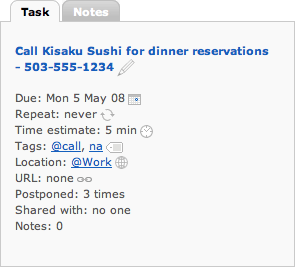
Изображение выше показывает сведения о задаче, с тэгами "@ звонок" и "
na " и "@
Work", как местоположение. Даже если это личная задача, созданный на мои
" ps-Daily"
list
список, я поставил на место "@ Work", так как я хочу забронировать
столик на ужин в течение своего рабочего дня, как только ресторан
откроется.

И места и теги автоматически отображаться в
RTM "облаке тегов" (изображение
выше), поэтому у вас есть простой способ отображения всех задач для
данного контекста, просто нажав на место или тэг в "облаке тегов".
Лучший способ видеть только свои Следующия Действия в контексте -
создание Умного списка (Smart List) для
каждого контекста.
Создание
Smart
Lists
(Умных списков) для разделения задач по специфическим (конкретным)
контекстам
Ежедневный (daily)
и проектный (project-specific)
листы (списки) поддерживают первую из четырех фаз процесса GTD рабочего
процесса (сбор, обработку, организацию, обзор), перенос всех проектов и
задач из вашего мозга в заслуживающую доверия, организованную систему.
RTM Smart Lists
(умные списки) сфокусируют ваше
внимание на заключительном и самом важный этапе: выполнении ваших задач.
RTM Smart Lists
(умные списки) – сохраненные
результаты поисков с удивительным массивом операторов поиска
search operators, которые позволяют
вам фильтровать и группировать задачи значимыми способами. Подобно тому,
как проект-списки полезны для выяснения всех задач данного проекта,
Smart Списки могут быть использованы, чтобы показать вам только
Следующая действия (Next Actions),
которые вы должны выполнять дома, на работе или в Интернете.
 Например,
изображение выше показывает мой smart list
(умных список)
"Поручения". Вкладка List
«Список» справа показывает, что к
Smart List
показывает: задачи с тэгом "@
поручение" и " na
". Так этот список отображает только порученияи и Следующая действия. Например,
изображение выше показывает мой smart list
(умных список)
"Поручения". Вкладка List
«Список» справа показывает, что к
Smart List
показывает: задачи с тэгом "@
поручение" и " na
". Так этот список отображает только порученияи и Следующая действия.
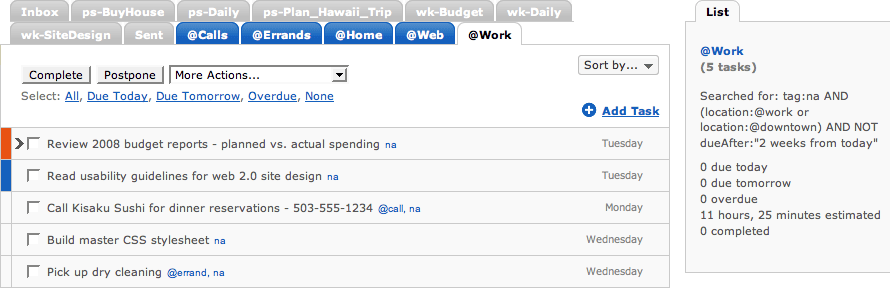
Мой Smart Список «Работа» представляет собой более сложный пример. Я
хочу показать Следующие действия на работе и, поскольку я работаю в
центре города и выполняю поручения во время обеда, личные задачи,
которые я должен делать в центре города, такие, как "захватить из
химчистки". Список закладки на картинке выше показывает запрос Smart
список: теги: :na и
(место нахождения: @ работа или место нахождения: @ центра) и
AND NOT
dueAfter: "2 недели начиная с сегодняшнего дня". Я использую AND NOT
dueAfter: "2 недели начиная с сегодняшнего дня", чтобы исключить любые
задачи, подлежащие погашению более чем через две недели начиная с
сегодняшнего дня, чтобы я был сосредоточен на ближайших задачах.
Обратите внимание, что "захватить из химчистки " показан на обоих
Списках поручений Smart Дом и Smart Работа Список поскольку это
поручение и в центре города задачи. Smart Списки дают мне гибкость в
выполнении задачу во время моего обеденного перерыва на работе, или в
субботу, когда я смотрю на список поручений.
Недавно я также добавил @ Work-MIT Smart Список должен показать только
наиболее важные задачи. Когда мой перечень работ, следующих действий
становится слишком подавляющим, я просто выполняю работы только из этого
Smart List
. Как вы можете видеть в таблице ниже, @ Work-MIT Smart Список
показывает приоритет 1 и 2 задачи из-за работы на этой неделе. Когда я
выполню все задачи в списке @ Work-MIT, я вернусь к моей @ Список работы
Smart List.
Здесь Smart List
я использую на ежедневной основе. Обратите внимание, что все они
включают "тег: :na
", чтобы показать мне мои Следующие действия.
Smart List name
Smart List Query
@Home
tag:na AND location:@Home
@Calls
tag:na AND tag:@call
@Errands tag:na
and tag:@errand
@Web
tag:na AND tag:@web
@Work
tag:na AND (location:@work or location:@downtown) AND NOT dueAfter:"2
weeks from today"
@Work-MIT tag:na
AND (location:@work or location:@downtown) AND NOT dueAfter:"1 week from
today" AND (priority:1 OR priority:2)
@ Work-MIT
метки: на и (место нахождения: @ работу
или место нахождения: @ центра) AND NOT dueAfter: "1 неделя с
сегодняшнего дня" И (приоритет: 1 или приоритета: 2)
Списки Ожидание и Когда-нибудь
/ Может быть Waiting-For
and
Someday/Maybe
Lists
Некоторые задачи,
которые зависят от других людей, но вам все еще нужно отслеживать их,
чтобы убедиться, они будут завершены. Например, вы можете ожидать от
сотрудника, чтобы закончить новый дизайн логотипа для веб-сайте проекта,
над которым вы работаете. Или вы можете ожидать от вашего депозита
возврат налоговых перед покупкой iPhone. Или вы можете ждать третью
ставку на пейзаж проекта до принятия решения о ландшафтный. Все эти
задачи являются задач ожидания, и должны отслеживаться отдельно от
Следующая действия. Вместо того, чтобы пометки эти задачи с "na"
для следующего действий, вы должны маркировать их тэгом «wait»
"ждать", чтобы показать их, как задачи ожидания.
 Любые
задачи, делегированные другим, должны рассматриваться как задачи
ожидания с тегами " wait
ждать". Я также использую теги делегированных задач с именем того, кому
дано поручение, напр "k"
для моей жены, "Аарон" для коллег и т.д. имя тега с именем, напр
"Аарон", появляется в облаке тегов, чтобы я мог нажать на него и
посмотреть, все задачи, которые я делегировал Арону. Это особенно
полезно, если у меня предстоящая встреча с Аароном. Любые
задачи, делегированные другим, должны рассматриваться как задачи
ожидания с тегами " wait
ждать". Я также использую теги делегированных задач с именем того, кому
дано поручение, напр "k"
для моей жены, "Аарон" для коллег и т.д. имя тега с именем, напр
"Аарон", появляется в облаке тегов, чтобы я мог нажать на него и
посмотреть, все задачи, которые я делегировал Арону. Это особенно
полезно, если у меня предстоящая встреча с Аароном.
Smart List name
Smart List Query
Wait-Personal
tag:wait AND NOT location:@work
Wait-Work
tag:wait AND (location:@work or location:@downtown)
Наконец, чтобы округлить вашу GTD систему, создание
ps-Someday
(личное когда-нибудь) и
a wk-Someday
(рабочее когда-нибудь)
неделю-лист отслеживать ваши личные и работать «когда-нибудь / Может
быт»ть проекты, например, плыть по всему миру, читал "Войну и мир",
редизайн внутренний веб-сайт и т.д. Эти два списка должны быть созданы
списки, а не Smart списки.
Перенесите все существующие "Когда-нибудь / Может быть" проекты /
задачи, которые эти списки, чтобы держать их на будущее. Не забудьте
удалить все "na"
или "подождать" метки так задач на когда-нибудь
ps-Someday
и wk-Someday
списков не отображаются в вашем Smart списки (например, "@ Work"). Вам
нужно пересмотреть ps-Someday
и когда-нибудь неделю-списки во время нормальной Обзор и перемещать
какие-либо “когда-нибудь / Может быть”, проектов и задач, которые готовы
работать на спине (?) в соответствующие списки (и маркировать их с "na",
если требуется).
Ваш ps-Someday
и
wk-Someday
списки - надежные места для проведения проектов и задач, которые вы
хотите приостановить, но не хочу, чтобы забыть о ней. При желании вы
также можете установить напоминание о какой-либо «когда-нибудь / Может
быть» проекты, если вы хотите быть напомнил о конкретной дате, например,
6 месяцев. Таким образом, ваш
когда-нибудь / Может быть списков может работать как файл Щекотун.
Другие
списки и списки Smart Lists,
чтобы завершить систему
Я использую несколько других списков, чтобы следить за вещами:
1.список iTunes
песни, которые я слыал по радио и хочу купить
2.Список Books
книги для чтения, а также
3. Lent/Borrowed
поста / заемный Список для
отслеживания пунктов я одолжил с друзьями или заимствованные от друзей и
коллег. Использование даты напомнит вам, когда их возвращать или
перейдите получить их обратно.
Наконец, я создал список рабочего WeeklyStatus Smart List
автоматически генерировать свой
еженедельный отчет о состоянии задач, которые я завершил на прошлой
неделе. Теперь, если только RTM будет мой электронный менеджер
отформатированной версией этого Списка Smart List
каждую неделю ...
Smart List
name Smart List Query
Work-WeeklyStatus
completedWithin:"1 week of today" AND location:@work AND NOT list:ps-Daily
Рабочий WeeklyStatus
completedWithin: "1 неделя сегодня" и
расположение: @ работы, а не список: PS-ежедневная .
Соединяя все воедино
Как вы обрабатываете папку "Входящие" к
ее опустошению
Inbox to zero каждый день, больше,
чем две минуты задачи должны быть добавлены в соответствующий список в
RTM и добавил. Я двигаюсь любого проекта, связанных сообщений
электронной почты в отдельную папку электронной почты с тем же именем,
как мой RTM список. Когда проект будет завершен, я просто удалю или
архивирую Список RTM проекта и соответствующие папки электронной почты.
Если вы используете Gmail, я настоятельно рекомендую
the
RTM Firefox extension.
Вы также должны делать еженедельный обзор, который, вероятно, самое
трудное GTD практике делать последовательно. Это клей, который скрепляет
системы вместе. Используйте Обзор для мозгового штурма новых задач,
определить и пометить Следующая Действия по каждому проекту, перемещение
этих задач вы отложили 10 раз Когда-нибудь / Может быть, создать новые
списки для новых проектов и архивировать или удалять завершенные Списки
проекта. Вы также должны просмотреть «Подожди» Личные и ждать, работа
Smart списки, чтобы увидеть, если вы хотите следить за ни с кем.
После того как вы записали свои задачи и определили ваши Следующая
Действия, вы готовы приступить к работе из Smart списки. Выберите Список
Smart для текущего контекста, например, @ Work, и начать работать. Это
можно сделать на основе задач, самое главное сегодня, что у вас есть
энергия, что у вас есть время для, или выбрать случайные задания.
Это зависит от вас. Каждая задача
завершить это еще один шаг к завершению один из ваших целей.
Remember The Milk, безусловно, мое любимое веб-приложение по управлению
задачами, поскольку оно поддерживает 5 этапов процесса GTD (сбор,
обработку, организацию, проверка и выаолнение Do) безшовным,
автоматическим способом.
Его простые, но
мощные средства позволяют мне сосредоточиться на выполнении своей
работы, а не бесконечно возиться с системой, двигая мою жизнь вперед,
один шаг за один раз.
|
