|
Краткое введение в использование Remember The Milk
Добро пожаловать! Это
руководство предназначено как краткое введение в использование Remember
The Milk. За дополнительной информацией, пожалуйста, см.
FAQ
Planning your time
Планирование времени
Tip
On the Overview, you can click on Always
skip this page to go straight to the Tasks.
На Обзор (Overview),
вы можете нажать на Всегда показывать эту страницу пойти прямо к
задачам (Tasks).
The overview is the first screen that you'll see when
you login. It's a handy way to see what's due today and tomorrow, and
the things you've missed. Click on the Weekly Planner to see
upcoming tasks in a printable format.
Обзор первый экран, который вы видите, когда вы Войти (login).
Это удобный способ, чтобы посмотреть, что из-за сегодня и завтра, и
все, вы пропустили. Нажмите на еженедельном Планировщик (Weekly Planner)видеть
предстоящих задач в формате для печати.

Working with tasks
Работа с задачами
Tip
You can use the keyboard shortcuts to manage tasks
quickly.
Learn more about keyboard shortcuts.
Вы можете использовать сочетания клавиш для управления задачами быстро.
Узнайте больше о
клавиатуре.
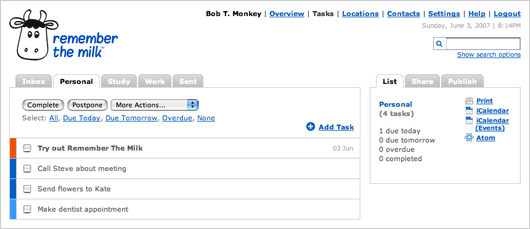
The Tasks screen Экран Задач
Click on Continue to Tasks on the overview, or
the Tasks link on the top right, to access the tasks screen.
This is where you'll manage your tasks. You'll see a list of incomplete
tasks, with a checkbox next to each task name.
Нажмите кнопку "Продолжить Задачи” Continue to Tasks
по обзору, либо ссылка задач Tasks
в правом верхнем углу, чтобы получить доступ задач Tasks
экране. Это где вы будете управлять вашими задачами. Вы увидите список
неполный задач, в поле next
рядом с каждым имя задачи.
Task actions Действия с задачами
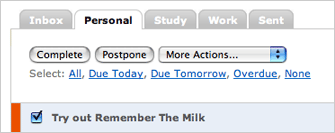
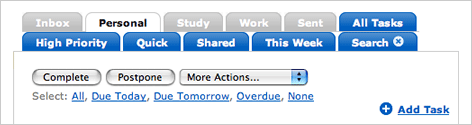
When a task is checked, it's selected so that you can
perform actions on it. You can click the Complete or Postpone
buttons above the list, or use the More Actions dropdown to
access more options such as Setting Priorities. You can select
multiple tasks to perform actions on several tasks at once.
Когда задача
проверить, это выбраны так, что вы можете выполнять следующие действия
на нее. Вы можете нажать Полное или отложить кнопки над списком, или
использовать Дополнительные действия выпадающего получить доступ к
более опций, таких как установление приоритетов. Вы можете выбрать
несколько задач, для выполнения действий над несколькими задачами
одновременно.
Adding and editing tasks Добавление
и редактирование задач
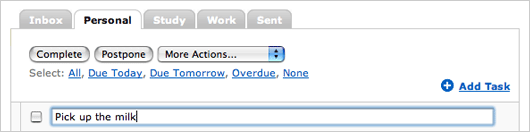
To add a new task, click on Add Task, type in
the name for your task, and then press enter.
Чтобы
добавить новое задание, нажмите кнопку "Добавить задание, введите имя
для вашей задачи, а затем нажмите клавишу ВВОД.
Tip
You can edit the properties for multiple tasks at once
with multi-edit mode.
Learn more.
Вы можете
редактировать свойства нескольких задач одновременно с несколькими
режиме редактирования.
Узнать больше.
Your new task will automatically be selected, so you can
now edit its properties using the task details box on the right. Click
on the Due field to set the task's due date -- you can enter
due dates such as Aug 5, tomorrow, or next Tuesday.
Ваша новая
задача будет автоматически выбрана так, что теперь вы можете
отредактировать ее свойства с помощью окна задачи детали справа.
Нажмите на поле Благодаря установить сроки задачи - вы можете ввести
сроки, например, 5 августа, завтра или в следующий вторник.

Working with lists Работа со списками
Introduction to lists Введение в списки
Tip
Your default list is the first list displayed when you
sign in.
Learn more about default lists.
Ваш список
по умолчанию является первый список отображается при входе.
Узнайте
больше о списках
по умолчанию.
You'll start with five lists in your account: Inbox,
Personal, Work, Study, and Sent. The
Inbox is just like your email inbox -- except that instead of
emails, you'll receive tasks. The
Sent list stores the tasks that you've sent to other users.
You can create as many lists as you need.
Вы начнете с
5 списков в Вашей учетной записи: Входящие, личная, работа, учеба, и
Отправленные.
Входящие так же, как
Ваш почтовый ящик - за исключением, что вместо электронной почты, вы
будете получать задания. Список
Послано хранилище
задач, которые вы отправили другим пользователям. Вы можете создать
столько списков, сколько Вам нужно.
Customizing your lists Настройка
списков
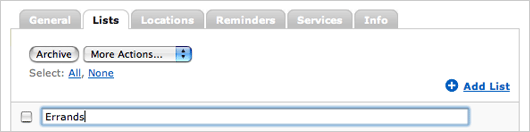
You can customize your lists by going to the Settings
screen, then clicking on the Lists tab. Here you can add,
delete,
rename, and
archive lists. To add a new list, click on Add List,
type in the name for your list, and then press enter.
Вы можете
изменить настройки списков, перейдя на экране Настройки (Settings), а затем
перейдя на вкладку Списки (Lists). Здесь вы
можете addдобавлять,
deleteудалять,
renameпереименовывать
и
archiveархив
списков. Чтобы добавить новый список, нажмите кнопку "Добавить список (Add List), введите
имя для вашего списка, а затем нажмите клавишу ВВОД.
Setting reminders Настройка
напоминания
Setting your reminder preferences Установка
напоминания предпочтения
Tip
You can set the time that your daily reminders are sent,
e.g. 12am or 9am.
Вы можете
установить время, что ежедневный направляются напоминания, например, 12
утра или 9 утра.
You can receive reminders for tasks with due dates.
Before you can start receiving reminders, you should set your timezone
on the Settings screen. Then, click on the Reminders
tab to set your reminder preferences.
Learn more about setting reminder preferences.
Вы можете
получать напоминания для задач в установленные сроки. Прежде чем вы
сможете начать получать напоминания, вы должны настроить ваш часовой
пояс на экране Настройки (Settings). Затем
перейдите на вкладку "Напоминания (Reminders) , чтобы
задать настройки напоминания.
Подробнее о настройке
напоминанием предпочтений.
Daily
reminders Ежедневные
напоминания
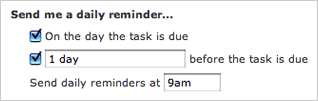
You can receive a reminder on the day the task
is due, as well as before the task is due (e.g. 1 day
or 2 weeks before the due date).
Вы можете
получать напоминания на день задачи связано, как и раньше задачи
связано (например, 1 день или 2 недели до даты).
Due time
reminders
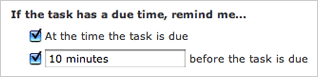
You can also receive a reminder at the time the
task is due, as well as before the task is due (e.g. 10
minutes or 1 hour before the due time).
Благодаря
напоминанию о времени Вы также можете получать напоминания в то
время задачи связано, как и раньше задачи связано (например, 10
минут или 1 час до установленного времени).
Setting your reminder method Метод
установки напоминания
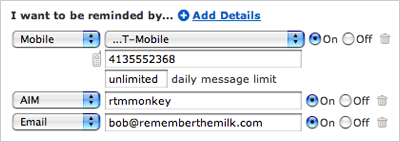
You can choose to receive reminders via email, SMS, and
instant messenger (AIM, Gadu-Gadu, Google Talk, ICQ, Jabber, MSN, Skype
and Yahoo! are all supported). You can set new reminder methods by
clicking on Add Details on the Reminders screen, and then
choosing the appropriate option.
Learn more about setting reminder methods.
Вы можете
получать напоминания по электронной почте, SMS и обмена мгновенными
сообщениями (AIM, Gadu-Gadu, Google Talk, ICQ, Jabber, MSN, Skype и
Yahoo! Все поддерживается). Вы можете установить новые методы
напоминания, нажав на Добавить Add Details (Подробная
информация?) на экране напоминания, а затем выбрать соответствующую
опцию.
Узнайте больше о создании
напоминания методами.
Searching and Smart Lists
Поиск и
Smart Списки
Basic search Простой поиск
Launch Demo
Запуск
Demo
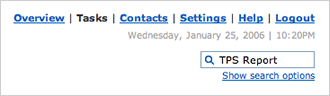
Remember The Milk has your own personal tasks search
engine. The basic search allows you to enter words that appear in the
name of the task you want to locate. Click in the search box,
type in the word (or multiple words) that you're looking for, and then
press enter. Learn
more about searching.
Remember
The Milk ваших личных
задач поисковой системы. Основной поиск позволяет вводить слова,
которые появляются во имя задачу, которую вы хотите найти. Щелкните в поле
поиска (search box) введите
слово (или несколько слов), что вы ищете, и нажмите клавишу ВВОД.
Подробнее о поиске.
Advanced search Расширенный
поиск
The powerful advanced search feature allows you to find
tasks matching other criteria. For example, you can find tasks that
you've shared with Bob T. Monkey that are high priority and due in the
upcoming week and tagged with 'bananas'. You can also use
advanced search operators for more complex searches.
Мощные
расширенные функции поиска позволяет находить задачи соответствия
другим критериям. Например, вы можете найти задачи, которые вы
совместно с Бобом Т. Monkey с высоким приоритетом и должны быть
представлены в предстоящие недели и с тегами "бананы". Вы также можете
использовать к операторам расширенного поиска
advanced search operators для более
сложных запросов.

Smart Lists Smart Списки
Smart Lists are special lists that are created based on
criteria that you define, and are automatically updated as your tasks
change. For example, you can create Smart Lists that contain all of
your tasks with high priority, tasks due this month, or tasks tagged
with 'supermarket'. Learn
more about Smart Lists.
Smart Списки
специальные списки, которые создаются на основе критериев, которые вы
определяете, и автоматически обновляется по мере изменения задач.
Например, вы можете создавать списки Smart, которые содержат все свои
задачи с высоким приоритетом, задачи из-за этого месяца, или задачи, с
тегами супермаркет. Узнайте
больше о Smart
списки.
Doing more with Remember The Milk
Дополнительные возможности
Remember The Milk
Mobile access Мобильный
доступ
You can use the full-featured mobile version to manage
your tasks wherever you are. Learn more about mobile access.
Вы можете
использовать полнофункциональную мобильную версию, чтобы управлять
своими задачами, где вы находитесь. Узнайте
больше о мобильном
доступе.
Add tasks via email Добавление
задач по электронной почте
Tip
You can import entire lists via email too.
Learn more about importing lists.
Вы можете
импортировать целые списки по электронной почте тоже.
Подробнее об импорте
списков.
Adding tasks is as simple as firing off an email (even
from your phone). When you sign up, you're assigned a unique email
address -- emails sent to this address are automatically converted into
tasks and appear in your Inbox.
Learn more about adding tasks via email.
Добавление
задач, так же просто, как стреляя по электронной почте (даже с
телефона). Когда Вы зарегистрируетесь, Вы присвоен уникальный адрес
электронной почты - письма, отправленные на этот адрес автоматически
преобразуются в задачи и появляются в папке "Входящие".
Подробнее о
добавлении задач по электронной почте.
Add tasks from the web Добавление
задач из Интернета
See an important date on the web? Add it to your list
with Quick Add. When you see a date or time you want to remember, just
highlight it and click the "Add to RTM!" bookmark. Learn more about using Quick Add to add tasks from the web.
См. важной
датой в Интернете? Добавьте его в свой список с быстрой Add. Когда вы
увидите дату и время нужно помнить, просто выделите ее и нажмите кнопку
"Добавить в RTM!" закладки. Узнайте
больше об
использовании Быстром Добавлении, чтобы добавить задачи из Интернета.
Launch Demo Запуск демо
Subscribe to Atom/RSS and iCalendar feeds
Подписаться
на Atom/ RSS
каналы
и iCalendar
You can use the Atom/RSS feeds to keep track of your tasks with your aggregator,
and use the iCalendar feeds to subscribe to and access your lists from various
calendar software.
Вы можете
использовать Atom / RSS потоки для отслеживания ваших задач с помощью
агрегатора, и использовать каналы iCalendar подписаться и получать
доступ к спискам от различного программного обеспечения календаря.
Google Calendar, iGoogle, Netvibes, Dashboard, offline access, and more Календарь
Google, iGoogle, Netvibes, Dashboard, в автономном режиме доступа и
многое другое
See the Services section to find out how you can manage your tasks from
within Google Calendar, add a Remember The Milk gadget to your iGoogle
or Netvibes start page, access your tasks on your Dashboard, manage
your tasks offline, and more.
См. раздел Сервисы,
чтобы узнать, как вы можете управлять своими задачами в рамках
Календаря Google, добавить Remember The Milk гаджет на iGoogle или
Netvibes стартовой страницы, доступ к вашей задачи на панели
инструментов, управлять своими задачами в автономном режиме, и многое
другое.
|


